


В этом материале детально описан алгоритм действий, необходимых для регистрации управляющей организации (юридического лица) в государственной информационной системе жилищно-коммунального хозяйства. Рассматриваются подготовительные этапы в ЕСИА, процесс внесения данных об организации, добавление выполняемых функций и территорий присутствия, подписание пользовательских соглашений, а также сверка информации о руководителе компании.
Содержание
-
Кто имеет право зарегистрировать организацию в ГИС ЖКХ
-
Как зайти в личный кабинет организации на портале dom.gosuslugi.ru
-
Заполнение общей информации об организации
-
Указание функций организации и регионов деятельности
-
Принятие пользовательского соглашения от имени юридического лица
-
Проверка персональных данных руководителя
-
Принятие пользовательского соглашения как физическим лицом
-
Финишный этап: завершение регистрации и проверка функций
-
Что означают статусы функций после проверки
-
Заключение
1. Кто имеет право зарегистрировать организацию в ГИС ЖКХ
Инициировать процесс регистрации управляющей компании в ГИС ЖКХ может исключительно руководитель данной организации. Однако для этого требуется соблюдение одного обязательного предварительного условия: юридическое лицо и его директор должны быть зарегистрированы в Единой системе идентификации и аутентификации (сокращенно — ЕСИА).
Ключевой момент: при прохождении регистрации в ЕСИА руководитель организации в обязательном порядке должен указать свой индивидуальный номер налогоплательщика (ИНН) как физического лица. Без этого действия полнофункциональный доступ в ГИС ЖКХ будет невозможен, и система не позволит выполнять многие операции.
2. Как зайти в личный кабинет организации на портале dom.gosuslugi.ru
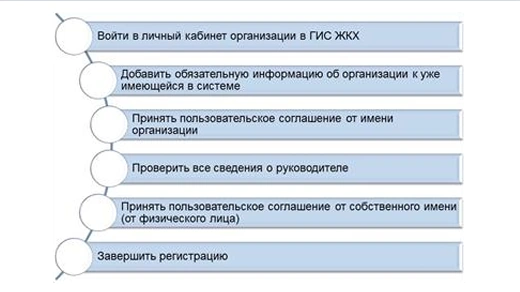
Для входа в личный кабинет управляющей организации необходимо выполнить следующие шаги:
-
Открыть любой интернет-обозреватель и перейти на официальный сайт ГИС ЖКХ по адресу: http://dom.gosuslugi.ru.
-
На стартовой странице портала найти и кликнуть кнопку «Войти».
-
В появившейся форме аутентификации ввести один из трех идентификаторов: номер мобильного телефона, адрес электронной почты либо СНИЛС.
-
Ввести пароль от учетной записи в ЕСИА.
-
Подтвердить вход, нажав кнопку «Войти».
Альтернативный вариант: вход может быть осуществлен с использованием электронной цифровой подписи (ЭЦП) через соответствующие программно-аппаратные средства.
3. Заполнение общей информации об организации
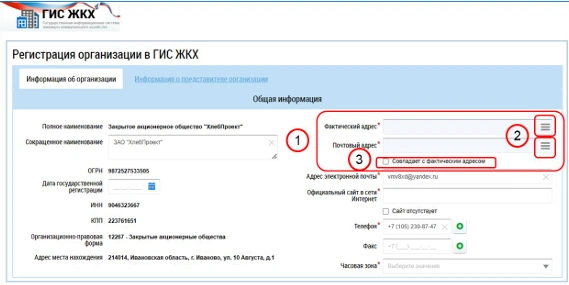
После успешного входа в систему перед пользователем откроется страница «Регистрация организации в ГИС ЖКХ». По умолчанию активной является вкладка «Информация об организации». Для успешной регистрации необходимо заполнить два основных блока: «Общая информация» и «Сведения об установленных функциях».
Работа с блоком «Общая информация»:
-
Указать фактический адрес местонахождения организации. Адрес выбирается из встроенного адресного справочника с помощью кнопки с изображением трех горизонтальных линий (≡).
-
Указать почтовый адрес. При совпадении с фактическим можно отметить чек-бокс «Совпадает с фактическим адресом».
-
Система автоматически определит и заполнит поле «Часовая зона» на основании выбранного фактического адреса.
-
При наличии заполнить необязательные поля: «Сокращенное наименование», «Дата государственной регистрации», «Официальный веб-сайт».
-
Внимательно проверить сведения, подгруженные автоматически из ЕСИА: полное наименование, ОГРН, ИНН, КПП, организационно-правовую форму, юридический адрес, электронную почту и телефонный номер.
Важное ограничение: поля с автоматически загруженными данными не подлежат редактированию. Если в них обнаружена ошибка, исправления вносятся не в ГИС ЖКХ, а непосредственно в ЕСИА.
4. Указание функций организации и регионов деятельности
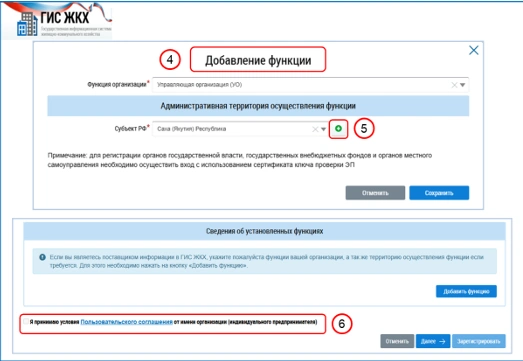
Зачем это нужно. В этом разделе необходимо перечислить все виды деятельности, которые осуществляет управляющая компания, а также указать, на территориях каких именно субъектов Российской Федерации она работает.
Порядок добавления новой функции:
-
Нажать кнопку «Добавить функцию».
-
В открывшемся диалоговом окне из выпадающего списка выбрать конкретную функцию, выполняемую организацией.
-
В строке «Субъект РФ» выбрать регион, где эта функция реализуется.
-
Если организация работает в нескольких субъектах РФ, для добавления каждого следующего региона используется кнопка «+».
-
Сохранить внесенную информацию нажатием кнопки «Сохранить».
Если управляющая организация выполняет несколько разных функций, процедура повторяется для каждой из них. Для каждой функции можно указать свой перечень субъектов РФ.
5. Принятие пользовательского соглашения от имени юридического лица
После того как все необходимые функции добавлены, наступает этап подписания пользовательского соглашения.
-
Для ознакомления с текстом документа следует перейти по активной ссылке «Пользовательское соглашение».
-
Прочитав документ, необходимо подтвердить согласие с его условиями от имени организации, установив соответствующий флажок.
Категорическое требование: без принятия пользовательского соглашения от имени юридического лица дальнейшая регистрация становится невозможной. Система не позволит перейти к следующему шагу и впоследствии блокирует любую работу организации в ГИС ЖКХ.
После принятия соглашения нажмите кнопку «Далее» для перехода к следующей вкладке.
6. Проверка персональных данных руководителя
Система откроет вкладку «Информация о представителе организации», где отображаются сведения о руководителе, загруженные из ЕСИА.
Что нужно сделать: внимательно проверить все данные — фамилию, имя, отчество, СНИЛС, ИНН и иные персональные сведения. Редактирование этих полей в ГИС ЖКХ невозможно.
Обнаружена ошибка? Если какие-либо данные не соответствуют действительности, единственный способ исправить ситуацию — внести изменения в личном кабинете ЕСИА. После обновления информации в ЕСИА, при следующем входе в ГИС ЖКХ данные подгрузятся автоматически.
7. Принятие пользовательского соглашения как физическим лицом
Руководитель организации должен принять пользовательское соглашение не только от имени компании, но и от своего имени — как частное лицо.
-
Для ознакомления с текстом перейдите по ссылке «Пользовательское соглашение».
-
Подтвердите согласие, установив соответствующий флажок.
Важно: отказ от принятия соглашения от собственного имени делает завершение регистрации невозможным. Без этого шага дальнейшая работа в ГИС ЖКХ будет заблокирована.
8. Финишный этап: завершение регистрации и проверка функций
После выполнения всех предыдущих шагов остается завершить процедуру регистрации:
-
Нажмите кнопку «Зарегистрировать».
-
Система начнет автоматическую проверку заявленных функций.
Что происходит на этом этапе: ГИС ЖКХ направляет запросы в соответствующие государственные реестры и базы данных, которые ведутся уполномоченными органами власти. Система сверяет информацию о функциях организации с официальными реестровыми записями.
9. Что означают статусы функций после проверки
По итогам проверки каждая заявленная функция получает один из следующих статусов:
Статус «Подтверждено» — функция успешно прошла проверку, сведения об организации в государственных реестрах соответствуют заявленным. В этом случае все возможности системы для работы в рамках данной функции становятся доступны в полном объеме.
Статус «Заявлено организацией» — по каким-либо причинам проверка не была пройдена. Это может означать, что в реестрах отсутствует информация о том, что организация уполномочена на осуществление данной функции. При таком исходе список прав доступа для представителей организации будет существенно ограничен.
Где посмотреть статусы функций: в меню «Администрирование» выбрать подраздел «Функции». Там отображается полный перечень заявленных функций с указанием их текущего статуса.
10. Заключение
Регистрация управляющей организации в ГИС ЖКХ представляет собой обязательную процедуру, без прохождения которой компания не сможет на законных основаниях управлять многоквартирными домами, начислять платежи и размещать информацию в системе. Успешное завершение регистрации зависит от соблюдения нескольких ключевых условий:
-
Корректная регистрация руководителя и организации в ЕСИА с указанием ИНН физического лица.
-
Точное заполнение всех обязательных полей в блоке общей информации.
-
Правильный выбор функций и субъектов РФ, в которых организация реально осуществляет деятельность.
-
Обязательное принятие пользовательских соглашений — как от имени юридического лица, так и от имени физического лица (руководителя).
-
Соответствие заявленных функций сведениям, содержащимся в официальных государственных реестрах.
Если по каким-то функциям проверка не была пройдена, управляющая организация может обратиться в уполномоченный орган для уточнения и актуализации реестровых данных либо скорректировать перечень функций. Перед началом регистрации настоятельно рекомендуется убедиться в актуальности и достоверности всех данных в ЕСИА — это позволит избежать задержек и необходимости повторного прохождения процедуры.
