


Программные продукты «1С:Розница» и «1С:Управление нашей фирмой» (сокращенно «1С:УНФ») содержат инструменты для автоматизации всех популярных логистических схем. Клиенты, работающие на платформе 1С, могут нанимать курьеров в штат, передавать заказы сторонним перевозчикам, использовать сеть пунктов выдачи или выстраивать собственную курьерскую службу. В представленном материале подробно разобраны четыре способа доставки, даны практические рекомендации по их настройке, а также приведен чек-лист из шести шагов для быстрого подключения функционала.
Содержание
-
Какие разновидности доставки автоматизируются в 1С
-
Пошаговый чек-лист подключения доставки
1. Какие разновидности доставки автоматизируются в 1С
1.1. Курьерская доставка собственными силами
Для кого предназначена. Данная конфигурация оптимальна для предприятий, которым требуется оперативно наладить развозку товаров, сохранив при этом полный контроль над каждым этапом процесса. Однако когда численность курьеров становится значительной, такое решение может потерять часть своего удобства.
Как активировать. В справочных данных обеих программ («1С:Розница» и «1С:УНФ») необходимо зайти в раздел «Службы доставки» и создать новый элемент под названием «Доставка силами компании».
Какие преимущества дает. У пользователя появляется возможность оперативно заполнять способы перевозки, вычислять как себестоимость, так и итоговую цену услуги. Также можно назначать особые условия — например, бесплатную доставку при достижении заказом определенной суммы.
1.2. Привлечение сторонних курьерских служб с настройкой интеграции
Для кого предназначена. Если собственные курьеры перестали справляться с растущим потоком заказов, а координация их работы стала отнимать чрезмерно много времени, имеет смысл передать логистику профильным организациям.
Как активировать. В интерфейсе 1С выбирается вариант «Сторонней курьерской службой», затем в выпадающем перечне отмечается конкретный сервис, например «Яндекс Доставка». Далее потребуется настроить интеграцию: скопировать параметры из личного кабинета внешней системы и перенести их в конфигурацию 1С. Альтернативно можно подключить специализированные сервисы «1С:Курьер» или «1С:Доставка».
Какие преимущества дает. После того как связь с «Яндекс Доставкой» налажена, статусы заказов в 1С начнут обновляться в автоматическом режиме. Сервис «1С:Курьер» (имеющий встроенную интеграцию с «Яндекс Доставкой») позволяет: передавать заказы на отправку посылок физическим лицам в формате «день в день», подбирать наиболее выгодные тарифы, рассчитывать стоимость и сроки, подключать дополнительные сервисы «Яндекса» без выхода из программы 1С.
Сервис «1С:Доставка», настроенный на перевозчика «Деловые линии», дает возможность управлять заказами полностью из интерфейса 1С — переход в личный кабинет сторонней организации не требуется. В 1С становятся доступными формирование и корректировка заказов, отправка перевозчику, печать PDF-документов, отмена или отслеживание заказа, использование фильтров и настройка характеристик груза.
Подписывайтесь на наш telegram-канал, и получайте актуальные статьи по бухгалтерскому учету и расчету заработной платы. 

1.3. Доставка через пункты самовывоза
Для кого предназначена. Эта опция нужна компаниям, стремящимся обслуживать клиентов, которые привыкли забирать заказы в пунктах выдачи (ПВЗ), отделениях «Почты России» либо непосредственно со склада продавца.
Как активировать. В «1С:Рознице» и «1С:УНФ» реализованы как доставка в пункты выдачи, так и пересылка «Почтой России». Требуется лишь выбрать соответствующий вариант.
Какие преимущества дает. Предприниматель может повысить лояльность покупателей, предоставив им максимально удобные логистические решения. Как следствие — расширение клиентской базы и рост повторных обращений.
1.4. Создание собственной курьерской службы на базе сервиса «1С:Курьерика»
Для кого предназначена. Данный вариант идеален для бизнеса, который стремится самостоятельно руководить процессом развозки и нести полную ответственность за качество работы курьеров.
Как активировать. В программах 1С подключается сервис «1С:Курьерика».
Какие преимущества дает. Инструментарий сервиса позволяет: отслеживать заказы в реальном времени, планировать доставку с привязкой к конкретному часу, контролировать деятельность курьеров и формировать отчеты с ключевыми показателями (среднее время одной доставки, количество опозданий и пр.). Дополнительно доступна кастомизация зон доставки — можно детально определить районы, в которые осуществляется развозка, установить стоимость доставки для каждого района или вовсе исключить некоторые территории.
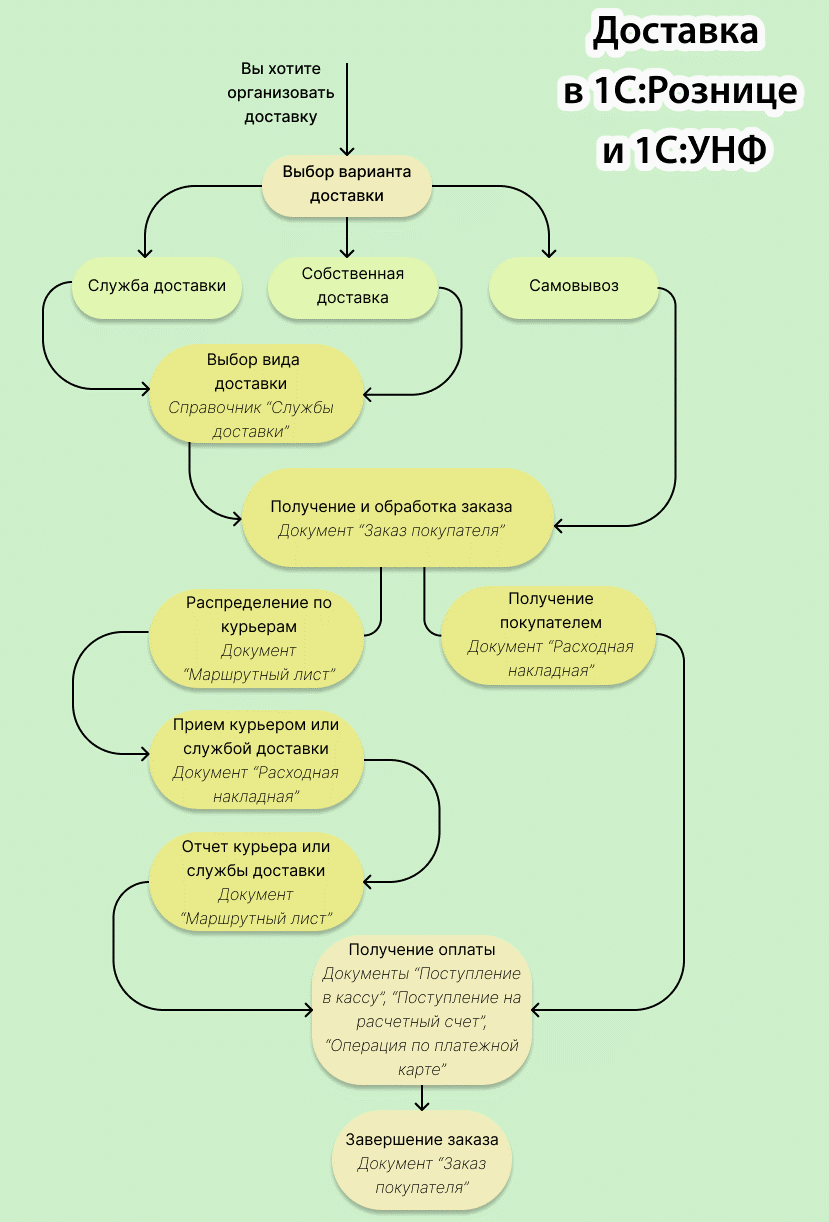
2. Пошаговый чек-лист подключения доставки
Шаг 1. Фиксация параметров доставки в заказе
В каждой программе 1С внутри документа заказа предусмотрена отдельная форма, предназначенная для внесения сведений о доставке. В этой форме необходимо указать вес и габариты товара, данные получателя, желаемые дату и время, способ транспортировки и стоимость услуги. Такие формы заполняются для заказов, поступивших из любых каналов — через веб-сайт, мобильный аппликейшн, социальные сети, по телефону. Все принятые заявки аккумулируются в едином журнале.
Шаг 2. Выбор конкретного варианта доставки
В программной среде 1С поддерживаются любые способы: собственным курьером, сторонней курьерской службой, самовывоз, доставка в ПВЗ, отправка почтовым оператором.
Шаг 3. Указание службы, ответственной за перевозку
В справочнике под названием «Службы доставки» следует выбрать вариант «Доставка силами компании» либо конкретную внешнюю организацию. После этого требуется внести всю сопутствующую информацию: способ отгрузки, статью расходов, порядок расчета себестоимости. Если выбран способ «Самовывоз», дополнительные данные не нужны.
Шаг 4. Маршрутизация заказов между курьерами
Документ «Маршрутный лист» предназначен для распределения заказов по курьерам. В нем заполняются необходимые сведения, после чего товары передаются курьерам для доставки. Этот же документ позволяет формировать отчеты о выполненной доставке.
Шаг 5. Оформление отгрузки товарных позиций
С помощью документа «Расходная накладная» фиксируются все необходимые данные. При самовывозе оформляется получение товара самим покупателем, а при курьерской перевозке — передача товара курьеру для последующей доставки адресату.
Шаг 6. Прием платежа от конечного покупателя
Для фиксации оплаты клиентом используется один из трех документов: «Поступление в кассу» (если расчет наличными), «Поступление на расчетный счет» (если безналичный перевод) либо «Операция по платежной карте» (при оплате банковской картой).

